使い方ガイド
はじめの設定から、毎月のシフト作成、料金のことまで。困ったときはまずこのページをご覧ください。
ページ内の画面はすべて見本のデータです。実際の表示と細部が異なる場合があります。
責任者の方:はじめの設定
登録からシフトの公開までは、この 3 ステップです。
お店の情報を登録する
ホームの「店舗設定」から、シフトを組む時間・休憩などのルール、ポジション(ホール・キッチンなど)、スタッフを登録します。スタッフはお名前だけで登録できます。
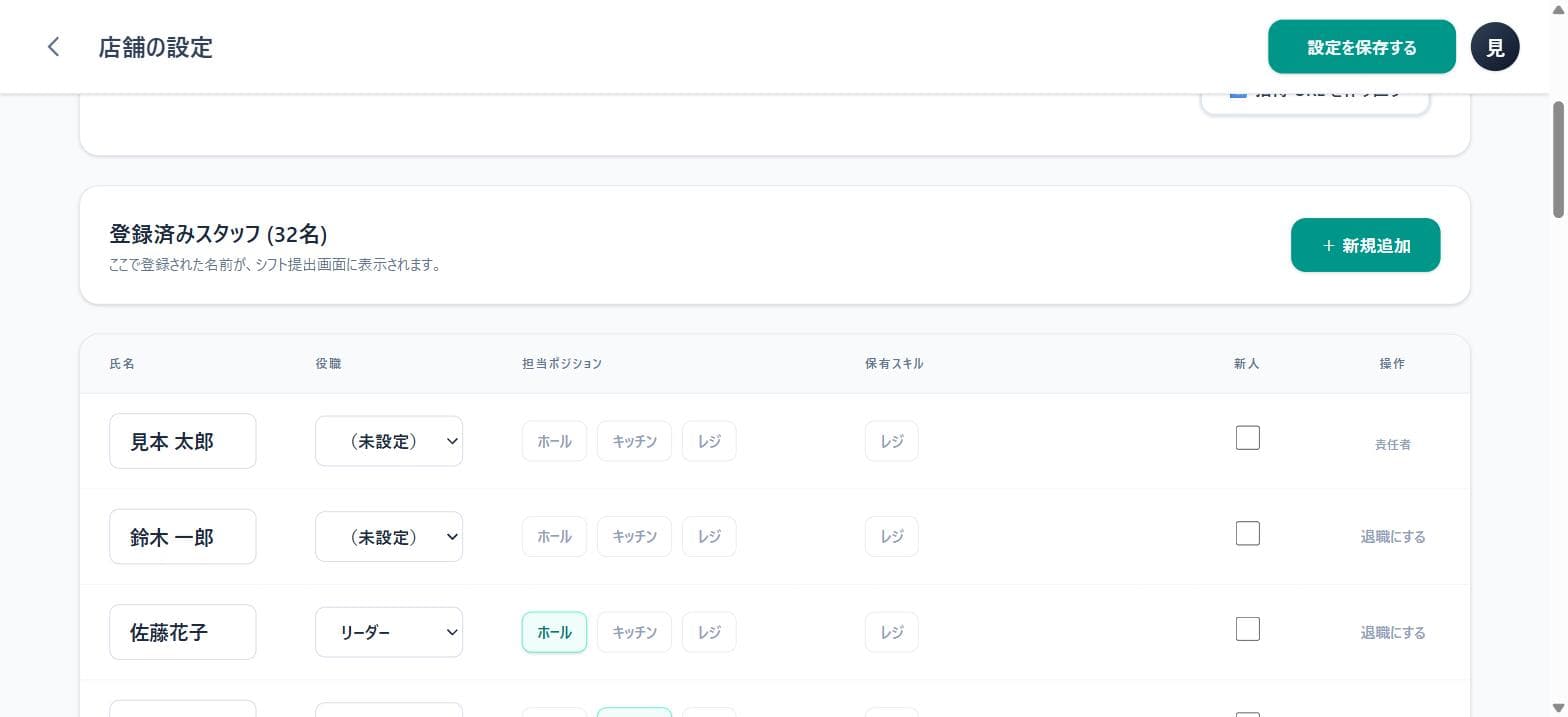
店舗設定の「スタッフ一覧」。お名前を入れるだけで登録できます。役職や担当は、あとからでも大丈夫です。 スタッフを招待する
店舗設定の「スタッフ一覧」にある招待リンクを、LINE などでスタッフに送ります。スタッフはリンクを開いて LINE か Google でログインし、スタッフ一覧から自分の名前を選ぶだけで参加できます。2 回目からは、この操作は要りません。
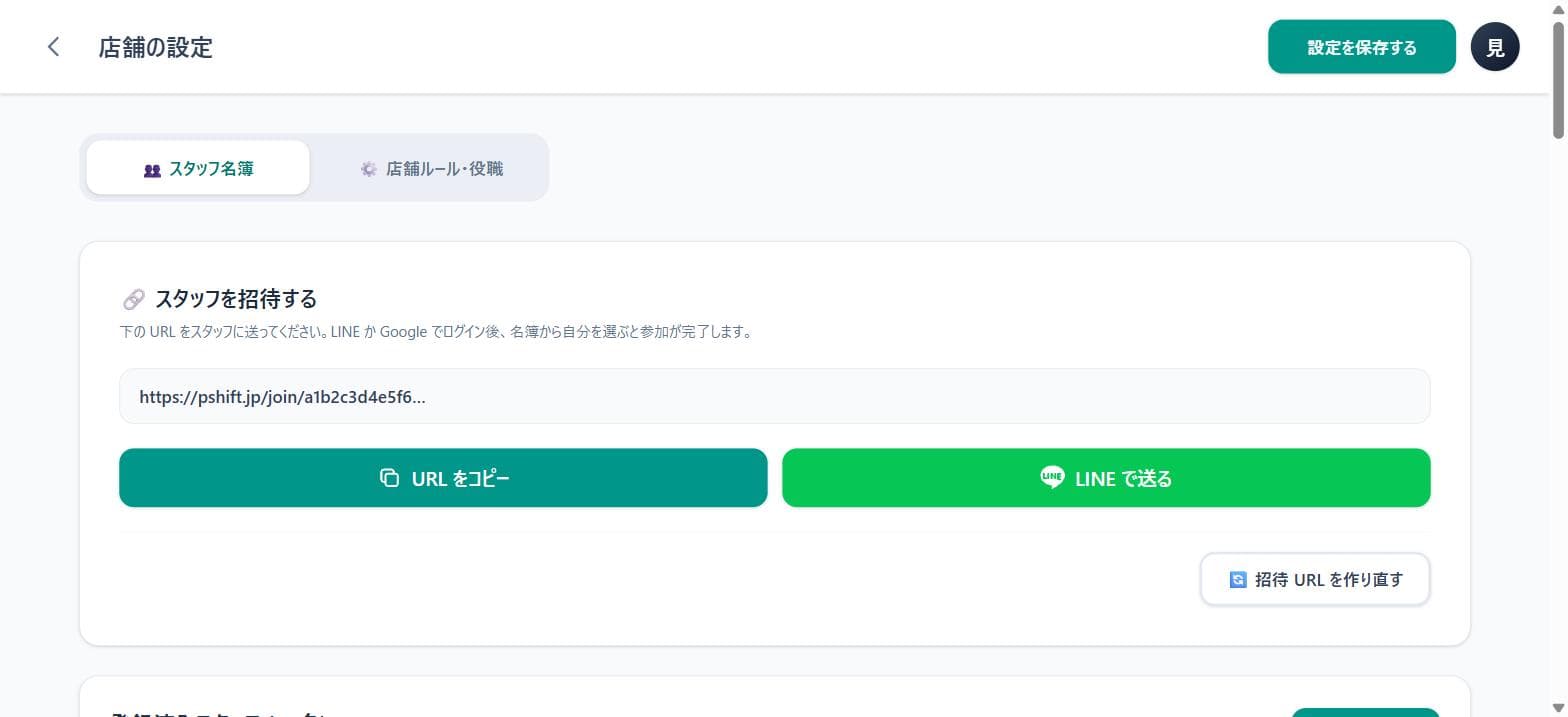
スタッフ一覧の上にある招待カード。「リンクをコピー」か「LINE で送る」で、そのままスタッフに届けられます。 シフトを作る
ホームの「シフトを作る」で期間と必要人数を決めて募集を始めると、スタッフ用の提出リンクができます。スタッフの希望が集まったら「AI にシフトを作ってもらう」を押し、人が足りないときの作り方(「人数を優先」か「希望を優先」)を選びます。できあがった案を画面で確認・手直しして、「この内容で公開する」で完成です。
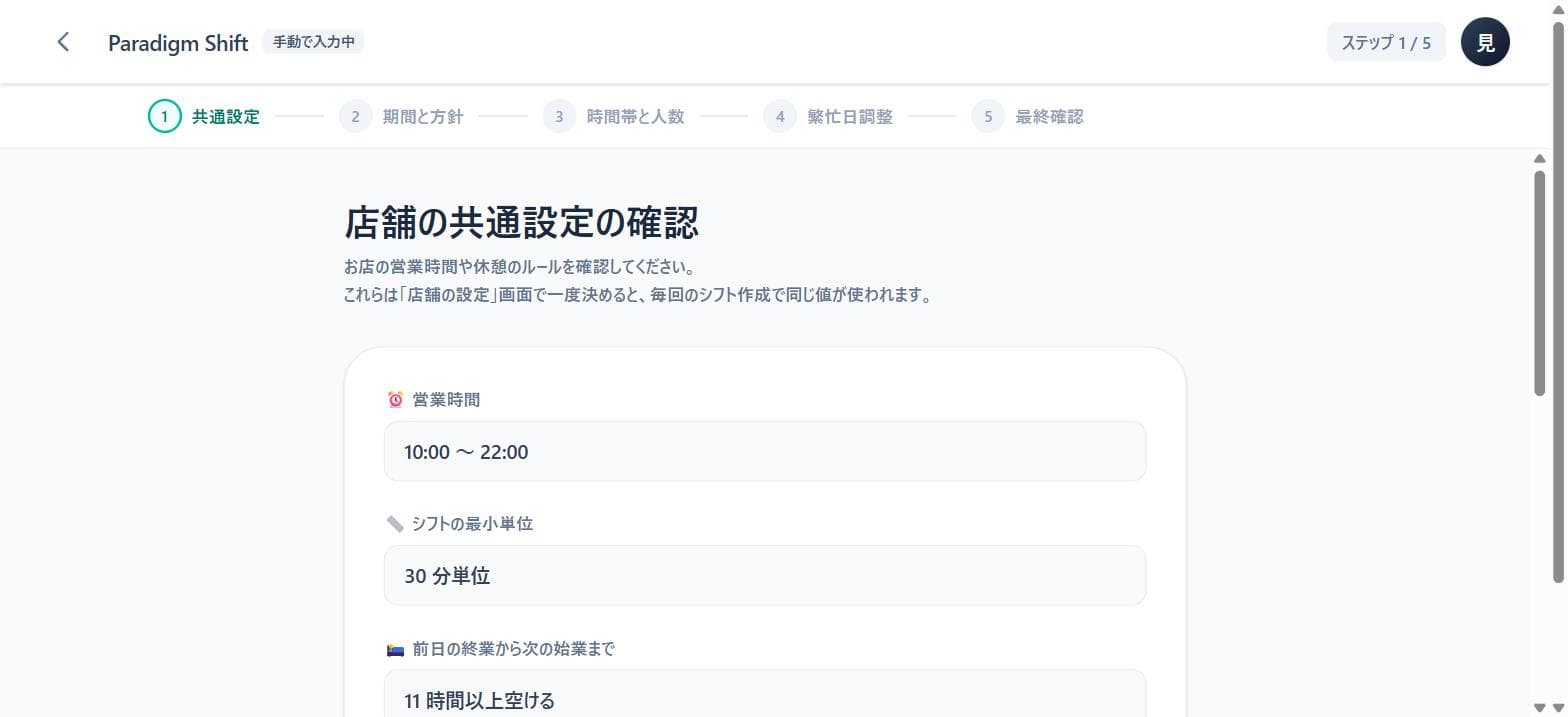
「シフトを作る」画面。5 つのステップで順番に決めていくだけです。2 回目からはテンプレートの呼び出しもできます。
お店のルール
「店舗設定」の「お店のルール」に、シフトを作るときに毎回守りたいお店の決まりを登録できます。AI はスタッフの希望と一緒に、このルールを使ってシフトを作ります。
ルールを作る
「+ お店のルールを追加する」を押して、次の 4 つの種類から選んで作ります。対象の人は、スタッフのお名前のほか、役職・スキル・グループ・新人でも選べます(「特定の人の決まり」はお名前だけです。「回数・時間の決まり」は新人を選べません)。
時間帯に入れる人を決める
例:「社員」の人は、出勤するときは 17:00〜22:00 に入れる。新人を 11:00〜14:00 に多めに入れる。
◯時以降(前)に入れない
例:「学生」の人は 22:00 以降に入れない。
特定の人の決まり
例:◯◯さんを優先して入れる。◯◯さんと△△さんを同じ時間帯にしない。
回数・時間の決まり
例:「留学生」の人は、どの 7 日間でも 28 時間まで(休憩を除く)。「社員」の人は、週(月〜日)に 5 日以上。
種類を選ぶ窓の「よく使う例」を押すと、その例の内容が入った状態で開きます。お店や人で違う数や強さは空いているので、空いているところを選んでから追加してください。
文章でも作れます。「文章でルールを追加する」に、ふだんの言葉で書いて「読み取る」を押すと、AI がルールの下書きを作ります。内容を確かめてから追加してください。ルールにできない決まりは、そのことを画面でお知らせします。そのときは、AI でシフトを作ったあとに手で直してください。
追加・変更したルールと、一覧のスイッチのオン/オフは、店舗設定の「設定を保存する」を押すと確定します。「オフ」にしたルールは、シフトの作成に使いません。
ルールの強さ
ルールごとに、どのくらい強く守るかを 3 段階で決めます。人が足りないときに、次のように扱います。
- 強さ:必ず人が足りなくても守ります
- 強さ:強めできるだけ守ります(人が足りないときや、スタッフの強い希望とぶつかるときは破ることがあります)
- 強さ:弱め人数やスタッフの希望を先にします
強さは、一覧のルールの札を押すと変えられます。「必ず」を選べるのは「入れない」ルールだけです。「回数・時間の決まり」の上限も、決めた数を超えて入れないルールなので「必ず」を選べます。「◯時以降(前)に入れない」は「必ず」だけなので、弱くしたいときは「時間帯に入れる人を決める」の「入れない」で作ってください。
回数・時間の決まり
スタッフが働く時間か日数に、上限か下限を決めます。数えるのは「時間」か「日数」、期間は「週」か「月」から選びます。
上限(◯ まで)
決めた数を超えないようにします。「必ず」なら、人が足りなくても超えません。
例:「留学生」の人は、どの 7 日間でも 28 時間まで(休憩を除く)。「扶養内」の人は、月に 80 時間まで(休憩を除く)。
下限(◯ 以上)
決めた数に届くように入れます。出られる日が足りないときは守れません。
例:「社員」の人は、週(月〜日)に 5 日以上。
この募集の中だけで数えます(前の募集・ほかのお店の分は含みません)。
- 時間は、休憩を除いた時間で数えます。
- 上限の「週」は、どの 7 日間をとっても超えないようにします。
- 下限の「週」は月曜〜日曜で数え、募集の最初と最後の短い週は、日数に合わせて減らします。
- 「月」は 1 日〜末日で数えます。
上限の強さは「必ず」「強め」「弱め」から選べます。「必ず」の上限で入れられない人がいて人が足りなくなったときは、作成結果の足りない時間帯に、そのルールで入れられない人の数が出ます。下限(◯ 以上)に「必ず」はありません。出られる日が足りないときは守れないためです。下限に届かなかった人は、作成結果の画面の「守れなかった下限」に、理由と一緒に出ます。必要なら勤務を手で足してください。
よく使う例の「留学生は週 ◯ 時間まで」「扶養の範囲の人は月 ◯ 時間まで」「社員は週 ◯ 日以上」「社員は週 1 日は休み(週 6 日まで)」からも作れます。文章でも書けます(例:「留学生は週 28 時間まで」)。「週に 1 日は休み」は、出勤の上限(どの 7 日間でも 6 日まで)として作ります。AI でシフトを作るときの「今回だけの要望」にも書けます(例:「今回は学生を週 ◯ 日までにする」)。
法律や扶養の範囲などで決まっている数は、お店で確かめてから入れてください。アプリは、入れた数をこの募集の中だけで数えます。
AI でシフトを作るとき
「AI にシフトを作ってもらう」(作り直しは「AI にもう一度作ってもらう」)を押すと出る「人が足りないときの作り方」の画面の「今回のお店のルール」で、ルールごとに「オン」「オフ」を切り替えられます。「オフ」にしたルールは今回の作成だけ使わず、店舗設定のオン/オフは変わりません。
同じ画面の「今回だけの要望」には、その募集だけの要望を書けます(例:11/3 は棚卸しで社員を 2 人)。AI が下書きを作るので、確かめて「追加する」を押すと、その回の作成に使います。作り直すときは、前回の要望が最初から並びます。
使ったルールは、作成結果の画面の「使ったお店のルール」で確かめられます。「今回だけの要望」を使って作ったときは、同じ画面の「今回だけの要望」で、その読み取り結果を「使った要望」「使えなかった要望」「読み取れなかった・扱えなかった文」に分けて確かめられます。
スタッフの方:使い方
スマホだけで使えます。アプリのインストールは要りません。
お店に参加する
責任者から届く招待リンクを開き、LINE か Google でログインして、スタッフ一覧から自分の名前を選びます。参加はこの 1 回だけです。
希望を出す
シフトの募集が始まると、責任者から提出用のリンクが届きます。最初はすべての日が「休み」になっているので、出られる日を「出勤する」に切り替えて時間を選びます。伝えたいことがあれば備考に書いて提出します。「毎週水曜は休みたい」「◯日は夕方まで」のような言葉で大丈夫です。締め切りまでは何度でも変更できます。
決まったシフトを見る
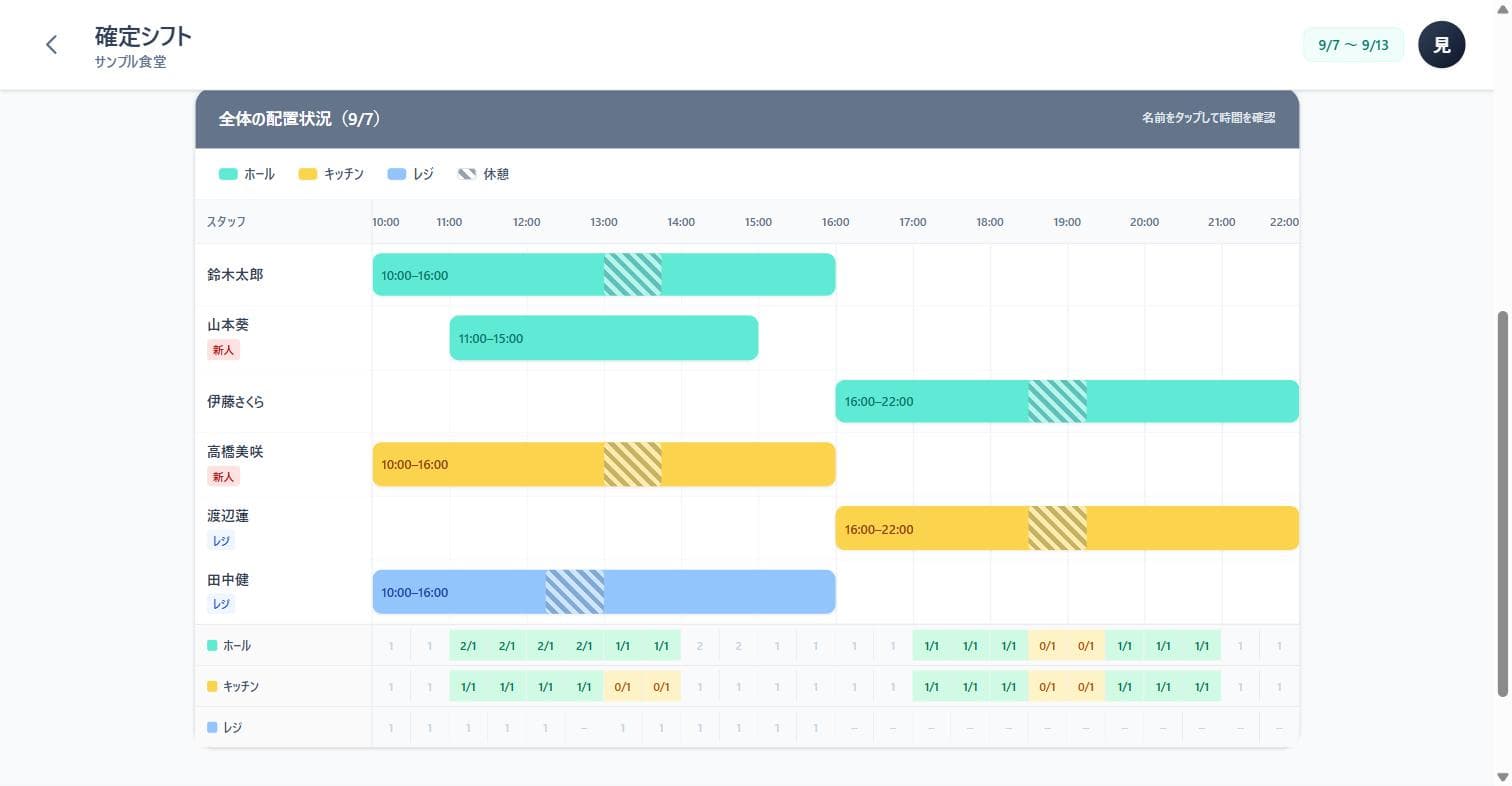
シフトが公開されると、ログインすればいつでも自分の予定とお店全体のシフトを確認できます。
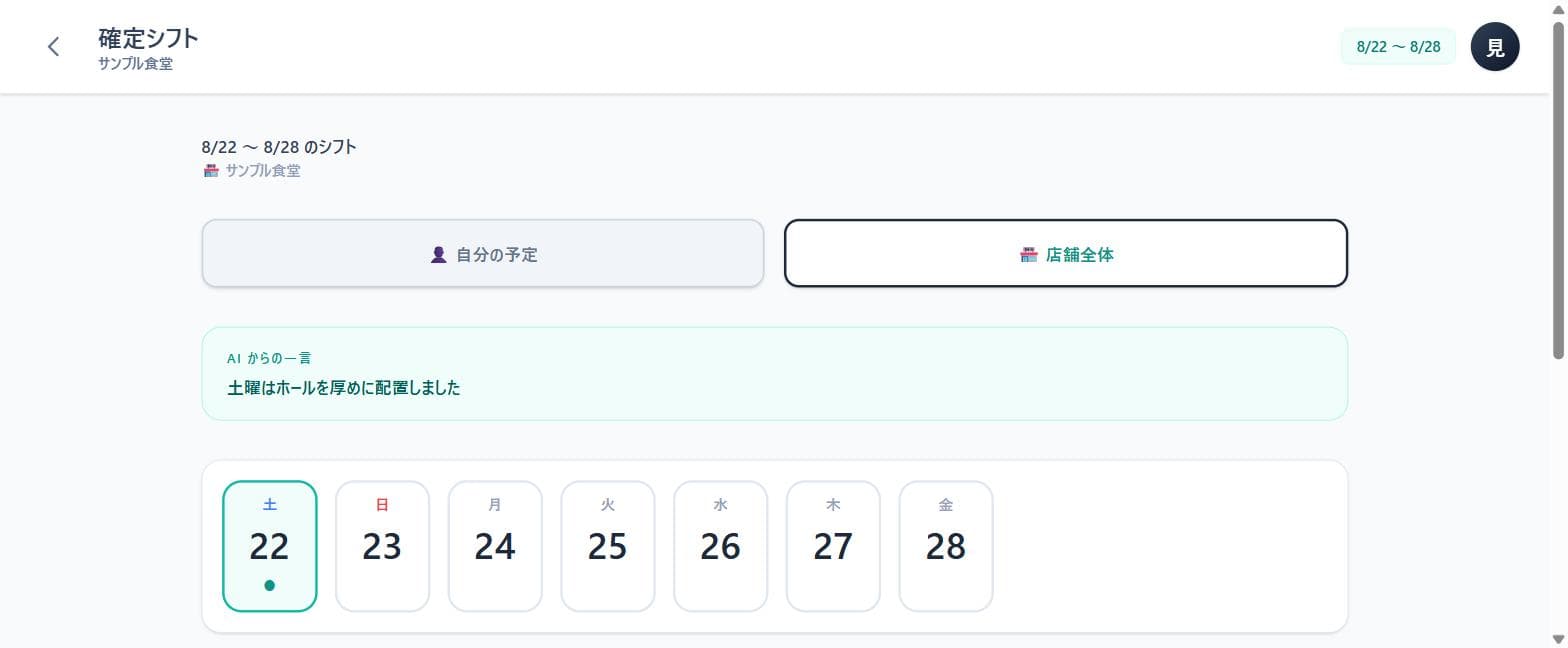
確定シフトの画面。「自分の予定」と「店舗全体」を切り替えて見られます。
よくあるご質問
シフト作成について
AI が作ったシフトが思いどおりではありません
できあがった画面でそのまま手直しできます。シフトの帯をドラッグして時間を変えたり、「+ この日にスタッフを配置する」で人を足したりできます。固定したいシフトに 🔒 を付けて、AI にもう一度作ってもらうこともできます。
「人が足りません」と表示されます
出られる人が足りないとき、無理に埋めた案は作らず、足りない場所を正直にお知らせする仕組みです。作り方を「希望を優先」にしたときは、スタッフの「いつ働きたいか」の希望を守るぶん、足りない時間帯が増えることがあります。作成結果の画面の「AI にもう一度作ってもらう」から「人数を優先」を選んで作り直すと、減ることがあります。それでも足りないときは、必要人数の設定を見直すか、画面上で手動で調整してください。スタッフに追加で出られないか相談するときの目安にもなります。
公開したあとに、急なお休みが出ました
ホームの履歴にある「シフトを直す」から、公開済みのシフトを開いて人を入れ替えられます。修正すると、スタッフのカレンダーに「公開後に変更されています」と表示されます。アプリからは連絡が届かないので、シフトが変わる方にはお店から直接お知らせください。
シフトを紙に印刷したい/給与計算に使いたい
「確定シフト」の画面にある「印刷用の表を開く」から、A4 横向きで印刷できます(長い期間は 2 枚に分かれます)。給与計算には「CSV をダウンロード」を使うと、Excel で開けるファイルに日付・時間・休憩・実働時間が入ります。どちらも責任者の画面にだけ表示されます。
スタッフの希望や備考は、勝手に書き換えられませんか?
書き換えません。スタッフが提出した内容はそのまま残り、責任者の調整は別に記録されます。個人情報の取り扱いはプライバシーポリシーをご覧ください。
料金・お支払いについて
無料期間が終わったら、自動で料金がかかりますか?
いいえ。カードのご登録がなければ、料金は一切かかりません。30 日間ためして、続けるかどうかをそれから決められます。無料期間が終わったあとも 7 日間はそのまま使え、その後も作成済みのデータが消えることはありません。
プランの変更はどこからできますか?
ホームの「お支払い・プラン」からいつでも変更できます。人数の多いプランへの変更はその場で反映され、残り日数分の差額だけを請求します。少ないプランへの変更は、次回のお支払いから新しい料金になります。
「解約」と「退会」は何が違いますか?
解約はお支払いを止めることです。データはそのまま残り、いつでも再開できます。退会はお店そのものの削除で、30 日後にすべてのデータが消えます。退会は「お支払い・プラン」画面のいちばん下からお手続きでき、30 日間はいつでも取り消せます。
領収書はどこで見られますか?
お支払いのたびに、決済会社の Stripe からメールで届きます。「お支払い・プラン」画面の「領収書を見る」からも、過去の分をいつでも確認・ダウンロードできます。
ログイン・参加について
Google でログインできません
ログイン画面の「メールアドレス」の欄に、登録済みのメールアドレスを入力して「ログイン用リンクを送る」を押してください。ログイン用のリンクがメールで届き、パスワードなしでログインできます(届かないときは迷惑メールフォルダもご確認ください)。まだ登録のないアドレスを入れた場合は、「新規登録してリンクを受け取る」で新しく始められます。
スタッフが参加できません・スタッフ一覧に名前がありません
お店の責任者に、スタッフ一覧への登録と招待リンクの発行をご確認ください。招待リンクには期限があるため、期限切れのときは責任者が「店舗設定」から新しいリンクを発行できます。
スタッフが退職しました
店舗設定の「スタッフ一覧」から退職の操作ができます。過去のシフトの記録は残したまま、募集やシフト作成の対象から外れます。
サンプルデータ・スタッフの取り込み
登録したばかりで、まず何ができるか見てみたい
ホームの「サンプルデータで体験する」を押すと、サンプルのスタッフ 10 名と提出済みの希望・募集が入り、AI のシフト作成をすぐに試せます。入ったデータには「サンプル」の印が付き、ホームの「サンプルデータを片付ける」でいつでもまとめて削除できます。ご自身で登録したデータには影響しません。
スタッフの名前を Excel から移せますか?
店舗設定の「スタッフ一覧」にある「CSV で取り込む」で、1 列目に名前を書いた CSV ファイルからまとめて登録できます(テンプレートもその場でダウンロードできます)。取り込めるのは名前だけです。シフトの希望は、これまでどおりスタッフ本人がスマホから提出します(言った・言わないのトラブルを防ぐため、責任者による代理入力はできない仕組みです)。
解決しないときは
このページで解決しない場合は、下のボタンから運営にお送りください。どの画面で困っているかを書いていただけると、ご案内がはやくなります。
メールで送る場合は support@pshift.jp までご連絡ください。メールでお問い合わせのときは、マイページの会員 ID(責任者の方は店舗 ID も)を添えてください。